
How to connect Stripe to take card paymentsCómo conectar Stripe para cobrar con tarjetaComo conectar o Stripe para receber pagamentos com cartão
On this pageEn esta páginaNesta página
- Step 1 · Create your Stripe account
- Step 2 · Activate the account to take real payments
- Step 3 · Copy your API keys
- Step 4 · Paste the keys into BuzzMaid
- Step 5 · Check that it's connected
- Step 6 · Keep card payments on for your booking page
- How charging works day to day
- Want to test first? (optional)
- Something went wrong?
- Paso 1 · Crea tu cuenta de Stripe
- Paso 2 · Activa la cuenta para cobrar de verdad
- Paso 3 · Copia tus claves (API keys)
- Paso 4 · Pega las claves en BuzzMaid
- Paso 5 · Comprueba que quedó conectado
- Paso 6 · Deja la tarjeta activa en la página de reservas
- Cómo funciona el cobro en el día a día
- ¿Quieres probar antes? (opcional)
- ¿Algo salió mal?
- Passo 1 · Crie a sua conta no Stripe
- Passo 2 · Ative a conta para receber dinheiro de verdade
- Passo 3 · Copie as suas chaves (API keys)
- Passo 4 · Cole as chaves na BuzzMaid
- Passo 5 · Confira se ficou conectado
- Passo 6 · Deixe o cartão ligado na página de reserva
- Como a cobrança funciona no dia a dia
- Quer testar antes? (opcional)
- Deu algum problema?
Stripe is the company that processes card payments. Once it's connected, customers save their card on Stripe's secure page when they book, and you charge with one click after the cleaning. The money goes straight to your Stripe account, which pays it out to your bank.
Before you start, have ready
- Your company's legal name and EIN (or your SSN if you work as an individual).
- Your business address and phone.
- The bank account (routing and account number) where you want to get paid.
- About 15 minutes.
Stripe charges a fee per payment (in the US, usually 2.9% + 30¢ per card). See current prices at stripe.com/pricing.
Step 1 · Create your Stripe account
- Go to dashboard.stripe.com/register.
- Enter your email, full name, country (United States) and a strong password, then click Create account.
- Confirm the email Stripe sends you.
- Turn on two-step verification when Stripe asks. It protects your money.
Already have a Stripe account? You can use it. Skip to step 3.
Step 2 · Activate the account to take real payments
Without this step Stripe only works in test mode. In the Stripe dashboard, click Activate payments (or Complete your profile) and answer:
- Business type: choose Company (LLC, corporation) or Individual / Sole proprietor.
- Business details: legal name, EIN, address and phone. For Industry, pick something like Cleaning and maintenance / Home services.
- Website: your company website. If you don't have one yet, use your BuzzMaid booking page link (in Company details › Links for your customers).
- Product description: for example, "Residential house cleaning services. Customers book online and are charged after the cleaning."
- Owner details: name, date of birth, address and the last 4 digits of the SSN.
- Bank account: where Stripe deposits your money (payouts).
- Statement descriptor: the name customers see on their card statement. Use your company name (up to 22 characters) so they recognize the charge.
Approval is usually instant or takes a few days. If Stripe needs a document, they'll email you.
Step 3 · Copy your API keys
- Open dashboard.stripe.com/apikeys (menu: Developers › API keys).
- Make sure you are in live mode: the test mode / sandbox switch at the top must be off.
- Under Standard keys you'll see two keys:
- Publishable key: starts with
pk_live_. Click to copy. - Secret key: starts with
sk_live_. Click Reveal live key and copy it.
- Publishable key: starts with
The Secret key is like the password to your Stripe account. Never send it by email, text or to anyone. Paste it only into BuzzMaid. If you create a new secret key, Stripe shows it only once: copy it right away.
Step 4 · Paste the keys into BuzzMaid
- In your BuzzMaid dashboard, open Integrations (in the Setup menu) and tap the Stripe card.
- Paste the Publishable key and the Secret key.
- Click Save and connect.
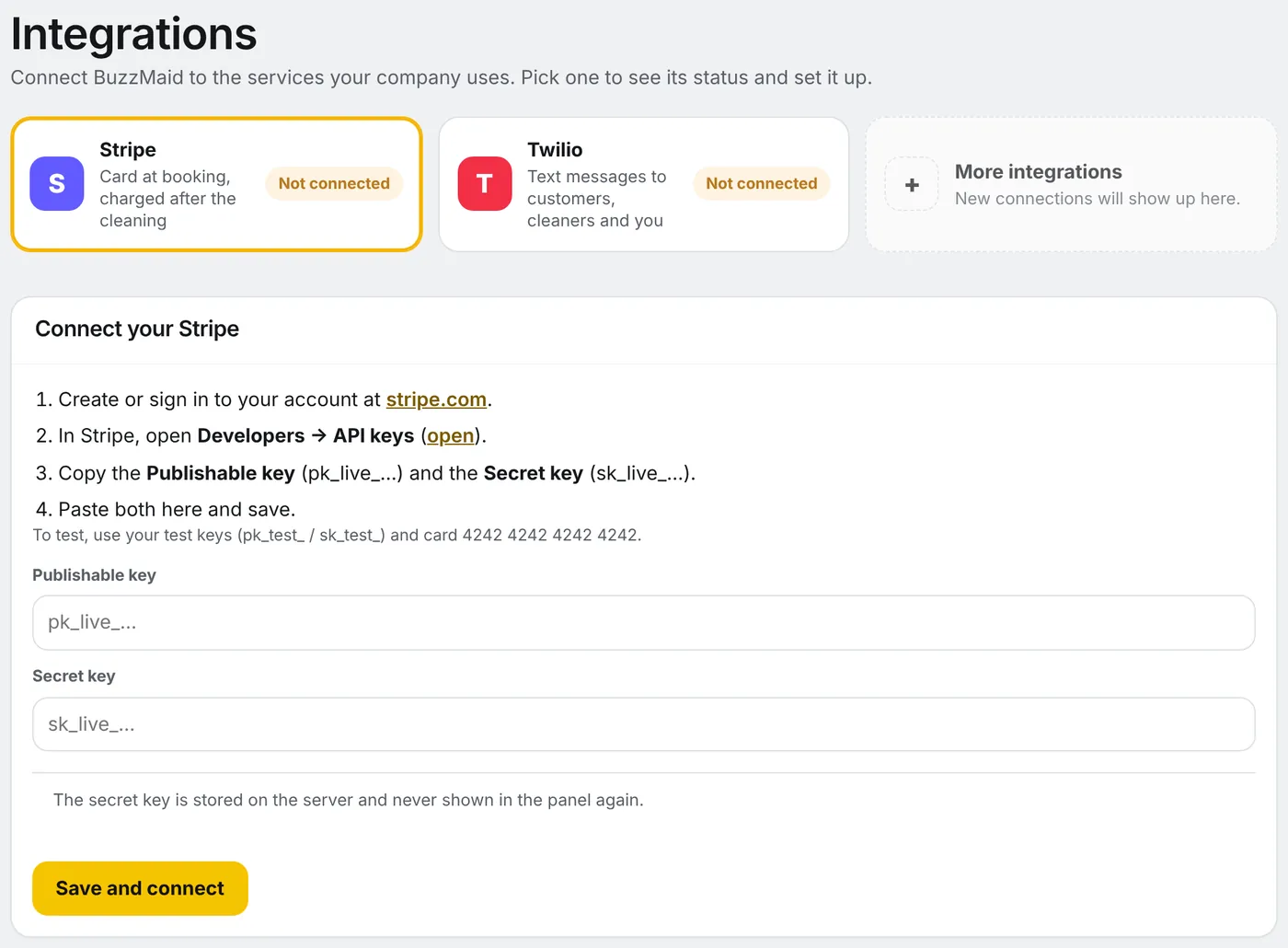
If you see "Not enabled" instead of the form, contact BuzzMaid and we'll turn on online payments for your company.
Step 5 · Check that it's connected
The Stripe card now says Connected, and the panel shows Stripe connected · Live with the start of your public key and the end of your secret key.
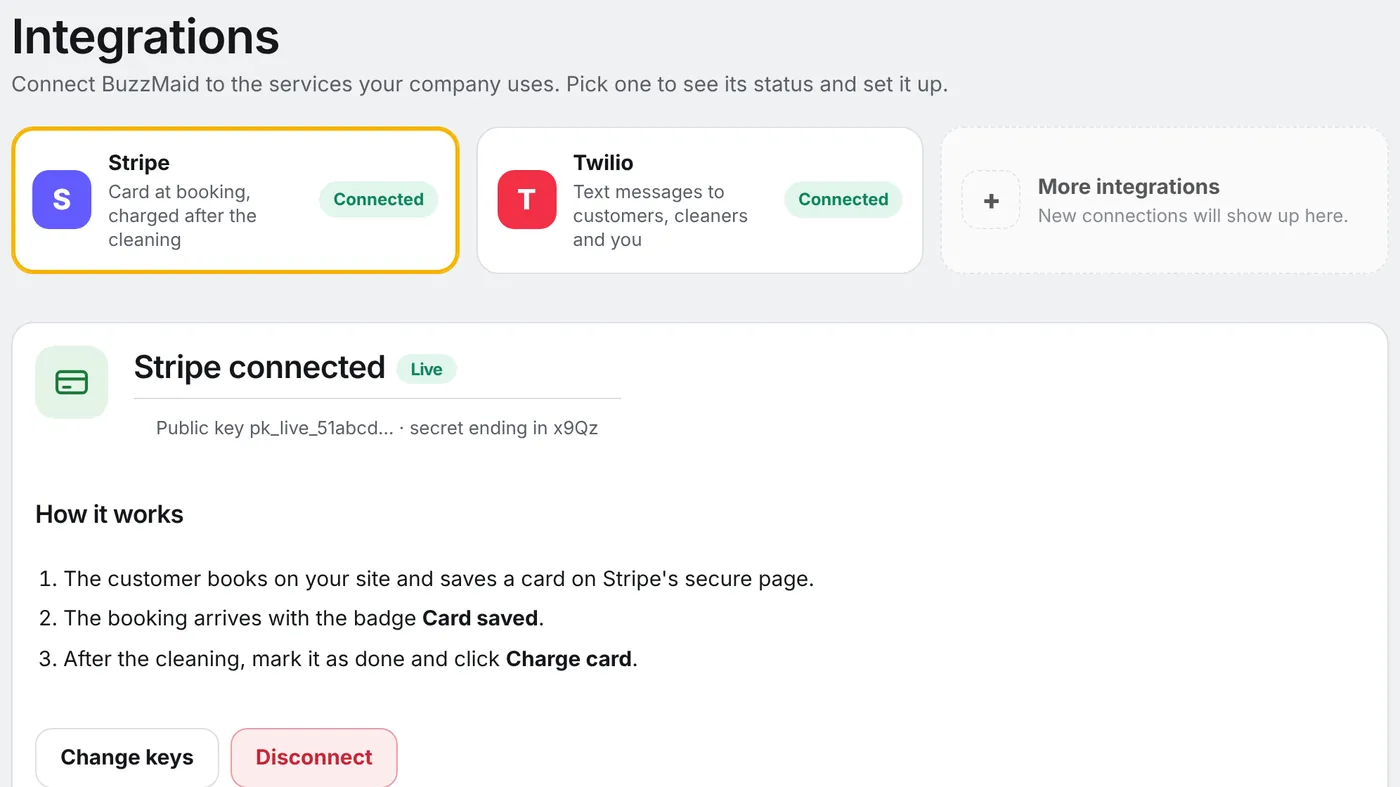
The secret key is stored on the server and never shown in the dashboard again. To change keys use Change keys; to stop using Stripe, Disconnect.
Step 6 · Keep card payments on for your booking page
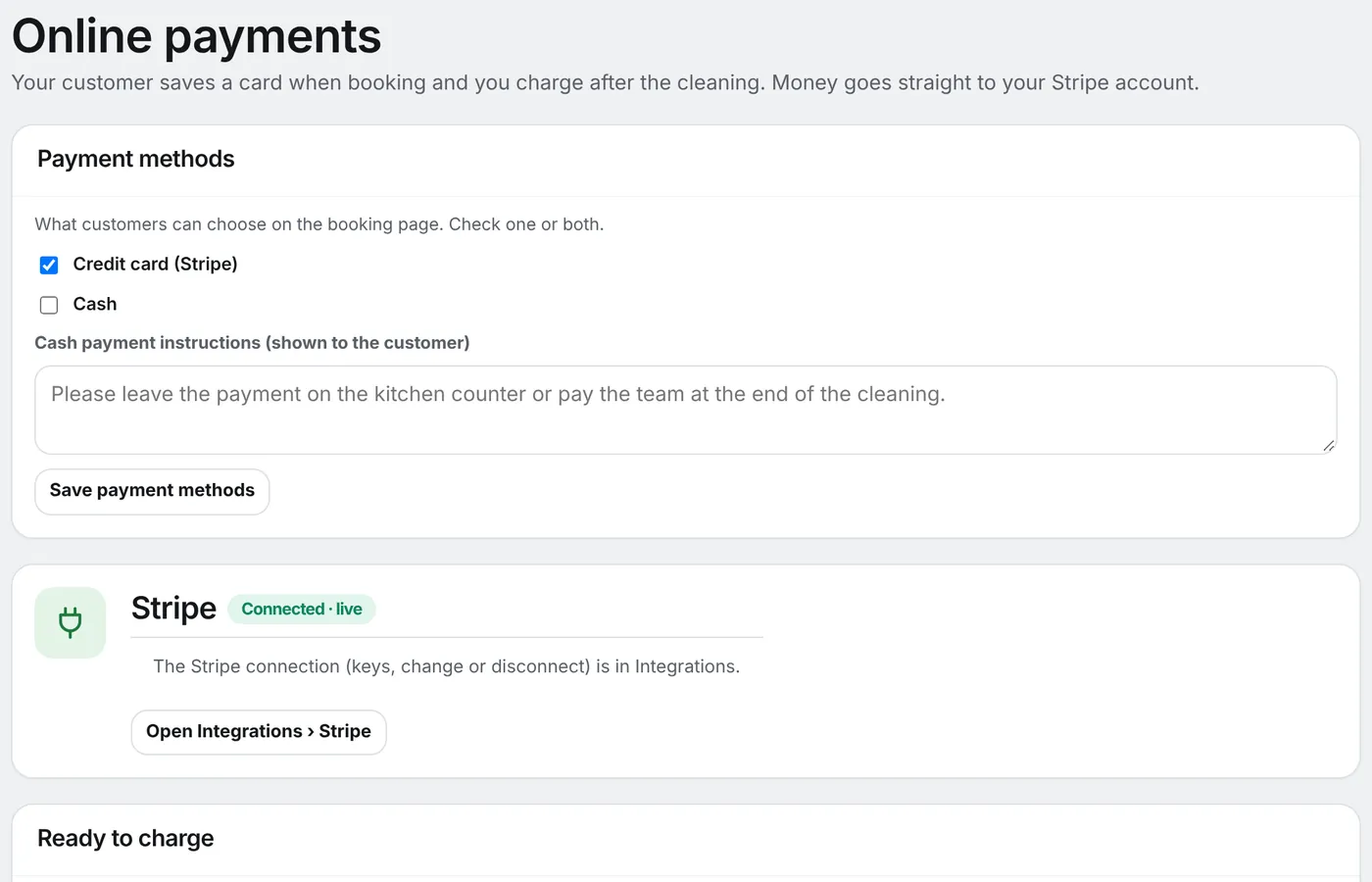
When you connect, BuzzMaid turns on card payments for you. To check, open Online payments › Payment methods: Credit card (Stripe) must be checked. You can keep Cash checked too if you accept both.
How charging works day to day
- The customer books on your page and saves a card on Stripe's secure page. Nothing is charged yet.
- The booking arrives with the Saved card badge.
- After the cleaning, mark it done and click Charge card (or charge several at once in Charges).
- Tips, extra charges and refunds also go through Stripe, and customers can change their card in the customer portal.
Want to test first? (optional)
In Stripe, turn on test mode (sandbox) and copy the test keys (pk_test_ and sk_test_). Paste them into BuzzMaid: the panel shows Test mode. Make a booking with card 4242 4242 4242 4242, any future date and any CVC. No real money moves. When you're done, go to Change keys and paste your live keys.
Something went wrong?
- "Invalid key" when saving
- Make sure you copied the whole key with no spaces at the start or end, and that both keys are from the same mode (both
liveor bothtest). - The panel says "Test mode" but I want real payments
- You pasted test keys. Turn off test mode in Stripe, copy the
livekeys and use Change keys. - A customer's card was declined
- The reason shows in Charges › Declined cards. The customer can add another card in the customer portal and you charge again.
- When does the money reach my bank?
- Stripe decides that (payouts). In the US it's usually 2 business days. See Stripe › Balances.
Stripe es la empresa que procesa los pagos con tarjeta. Cuando está conectado, el cliente guarda la tarjeta en la página segura de Stripe al reservar, y tú cobras con un clic después de la limpieza. El dinero llega directo a tu cuenta de Stripe, que lo deposita en tu banco.
Antes de empezar, ten a mano
- El nombre legal de la empresa y el EIN (o tu SSN si trabajas como persona física).
- La dirección y el teléfono de la empresa.
- La cuenta bancaria (routing y account number) donde quieres recibir.
- Unos 15 minutos.
Stripe cobra una comisión por pago (en EE. UU., normalmente 2,9% + 30¢ por tarjeta). Mira los precios actuales en stripe.com/pricing.
Paso 1 · Crea tu cuenta de Stripe
- Entra en dashboard.stripe.com/register.
- Escribe tu correo, nombre completo, país (United States) y una contraseña segura, y haz clic en Create account.
- Confirma el correo que Stripe te envía.
- Activa la verificación en dos pasos cuando Stripe lo pida. Protege tu dinero.
¿Ya tienes cuenta de Stripe? Puedes usarla. Pasa al paso 3.
Paso 2 · Activa la cuenta para cobrar de verdad
Sin este paso Stripe solo funciona en modo de prueba. En el panel de Stripe, haz clic en Activate payments (o Complete your profile) y responde:
- Business type: elige Company (LLC, corporación) o Individual / Sole proprietor.
- Business details: nombre legal, EIN, dirección y teléfono. En Industry, algo como Cleaning and maintenance / Home services.
- Website: el sitio de tu empresa. Si aún no tienes, usa el enlace de tu página de reservas de BuzzMaid (en Datos de la empresa › Enlaces para tus clientes).
- Product description: por ejemplo, "Residential house cleaning services. Customers book online and are charged after the cleaning."
- Datos del responsable: nombre, fecha de nacimiento, dirección y los últimos 4 dígitos del SSN.
- Bank account: donde Stripe deposita tu dinero (payouts).
- Statement descriptor: el nombre que el cliente ve en el estado de cuenta de su tarjeta. Usa el nombre de tu empresa (hasta 22 caracteres).
La aprobación suele ser inmediata o tardar pocos días. Si Stripe necesita un documento, te avisa por correo.
Paso 3 · Copia tus claves (API keys)
- Abre dashboard.stripe.com/apikeys (menú: Developers › API keys).
- Asegúrate de estar en modo en vivo (live): el interruptor de modo de prueba / sandbox arriba debe estar apagado.
- En Standard keys verás dos claves:
- Publishable key: empieza con
pk_live_. Haz clic para copiar. - Secret key: empieza con
sk_live_. Haz clic en Reveal live key y cópiala.
- Publishable key: empieza con
La Secret key es como la contraseña de tu cuenta de Stripe. No la envíes por correo, mensaje ni a nadie. Pégala solo en BuzzMaid. Si creas una clave secreta nueva, Stripe la muestra una sola vez: cópiala en ese momento.
Paso 4 · Pega las claves en BuzzMaid
- En tu panel de BuzzMaid, abre Integraciones (en el menú de configuración) y toca la tarjeta Stripe.
- Pega la Publishable key y la Secret key.
- Haz clic en Guardar y conectar.
Si en lugar del formulario ves "No habilitado", escríbele a BuzzMaid y activamos los pagos en línea de tu empresa.
Paso 5 · Comprueba que quedó conectado
La tarjeta de Stripe muestra Conectado, y el panel muestra Stripe conectado · En vivo con el inicio de la clave pública y el final de la secreta.
La clave secreta se guarda en el servidor y nunca vuelve a aparecer en el panel. Para cambiar las claves usa Cambiar claves; para dejar de usar Stripe, Desconectar.
Paso 6 · Deja la tarjeta activa en la página de reservas
Al conectar, BuzzMaid activa la tarjeta como forma de pago. Para revisarlo, abre Pagos en línea › Formas de pago: Tarjeta de crédito (Stripe) debe estar marcada. Puedes dejar Efectivo marcado también si aceptas los dos.
Cómo funciona el cobro en el día a día
- El cliente reserva en tu página y guarda la tarjeta en la página segura de Stripe. No se cobra nada en ese momento.
- La reserva llega con la etiqueta Tarjeta guardada.
- Después de la limpieza, márcala como terminada y haz clic en Cobrar tarjeta (o cobra varias a la vez en Cobros).
- Propinas, cargos extra y reembolsos también pasan por Stripe, y el cliente puede cambiar la tarjeta en su portal.
¿Quieres probar antes? (opcional)
En Stripe, activa el modo de prueba (sandbox) y copia las claves de prueba (pk_test_ y sk_test_). Pégalas en BuzzMaid: el panel muestra Modo prueba. Haz una reserva con la tarjeta 4242 4242 4242 4242, cualquier fecha futura y cualquier CVC. No se mueve dinero real. Al terminar, ve a Cambiar claves y pega las claves live.
¿Algo salió mal?
- "Clave inválida" al guardar
- Revisa que copiaste la clave completa, sin espacios al inicio o al final, y que las dos son del mismo modo (las dos
liveo las dostest). - El panel dice "Modo prueba", pero quiero cobrar de verdad
- Pegaste las claves de prueba. Apaga el modo de prueba en Stripe, copia las claves
livey usa Cambiar claves. - Rechazaron la tarjeta del cliente
- El motivo aparece en Cobros › Tarjetas rechazadas. El cliente puede poner otra tarjeta en su portal y vuelves a cobrar.
- ¿Cuándo llega el dinero a mi banco?
- Lo decide Stripe (payouts). En EE. UU. suele ser en 2 días hábiles. Míralo en Stripe › Balances.
O Stripe é a empresa que processa os pagamentos com cartão. Quando ele está conectado, o cliente salva o cartão numa página segura do Stripe na hora de reservar, e você cobra com um clique depois da limpeza. O dinheiro cai direto na sua conta do Stripe, que repassa para o seu banco.
Antes de começar, tenha em mãos
- O nome legal da empresa e o EIN (ou o seu SSN, se você trabalha como pessoa física).
- Endereço e telefone da empresa.
- A conta bancária (routing e account number) onde você quer receber.
- Uns 15 minutos.
O Stripe cobra uma taxa por pagamento (nos EUA, normalmente 2,9% + 30¢ por cartão). Veja os valores atuais em stripe.com/pricing.
Passo 1 · Crie a sua conta no Stripe
- Entre em dashboard.stripe.com/register.
- Preencha e-mail, nome completo, país (United States) e uma senha forte, e clique em Create account.
- Confirme o e-mail que o Stripe manda.
- Ligue a verificação em duas etapas quando o Stripe pedir. Ela protege o seu dinheiro.
Já tem conta no Stripe? Pode usar a mesma. Pule para o passo 3.
Passo 2 · Ative a conta para receber dinheiro de verdade
Sem esse passo o Stripe só funciona em modo de teste. No painel do Stripe, clique em Activate payments (ou Complete your profile) e responda:
- Business type: escolha Company (LLC, corporação) ou Individual / Sole proprietor.
- Business details: nome legal, EIN, endereço e telefone. Em Industry, escolha algo como Cleaning and maintenance / Home services.
- Website: coloque o site da sua empresa. Se ainda não tem, use o link da sua página de reserva da BuzzMaid (fica em Dados da empresa › Links para os clientes).
- Product description: por exemplo, "Residential house cleaning services. Customers book online and are charged after the cleaning."
- Dados do responsável: nome, data de nascimento, endereço e os 4 últimos dígitos do SSN.
- Bank account: a conta onde o Stripe vai depositar os pagamentos (payouts).
- Statement descriptor: o nome que aparece na fatura do cartão do cliente. Use o nome da sua empresa (até 22 caracteres), para o cliente reconhecer a cobrança.
Em geral a aprovação sai na hora ou em poucos dias. Se o Stripe pedir algum documento, ele avisa por e-mail.
Passo 3 · Copie as suas chaves (API keys)
- Abra dashboard.stripe.com/apikeys (no menu: Developers › API keys).
- Confira que você está no modo ao vivo (live): o botão de modo de teste / sandbox no topo precisa estar desligado.
- Em Standard keys você vê duas chaves:
- Publishable key: começa com
pk_live_. Clique para copiar. - Secret key: começa com
sk_live_. Clique em Reveal live key e copie.
- Publishable key: começa com
A Secret key é como a senha da sua conta do Stripe. Não mande por e-mail, WhatsApp nem para ninguém. Cole só na BuzzMaid. Se você criar uma chave secreta nova, o Stripe mostra ela uma vez só: copie na hora.
Passo 4 · Cole as chaves na BuzzMaid
- No painel da BuzzMaid, abra Integrações (no menu, em Configuração) e toque no cartão Stripe.
- Cole a Publishable key e a Secret key nos campos.
- Clique em Salvar e conectar.
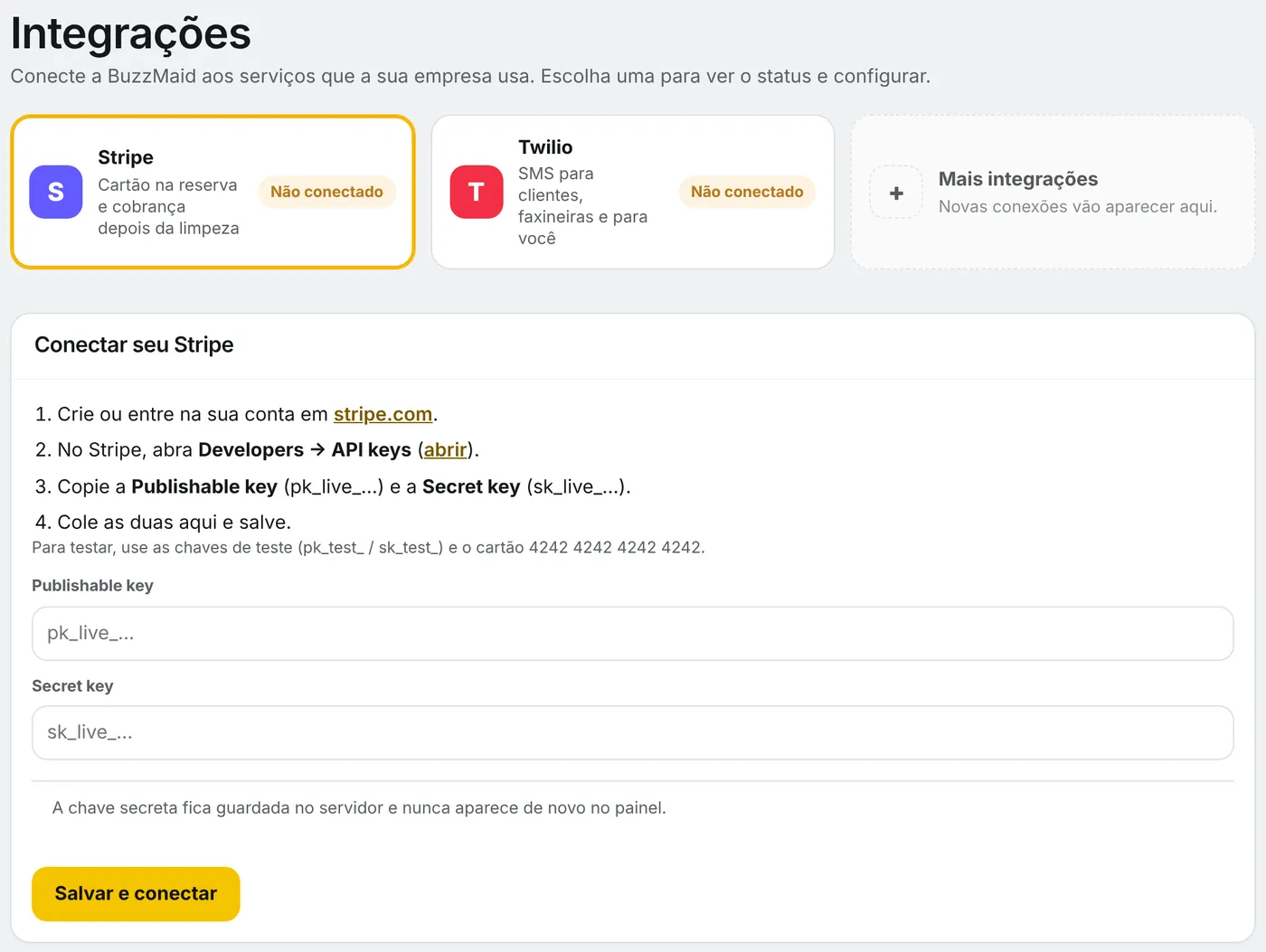
Se no lugar do formulário aparecer "Não liberado", fale com a BuzzMaid para liberarmos os pagamentos online da sua empresa.
Passo 5 · Confira se ficou conectado
O cartão do Stripe passa a mostrar Conectado, e o painel mostra Stripe conectado · Ao vivo com o começo da chave pública e o final da chave secreta.
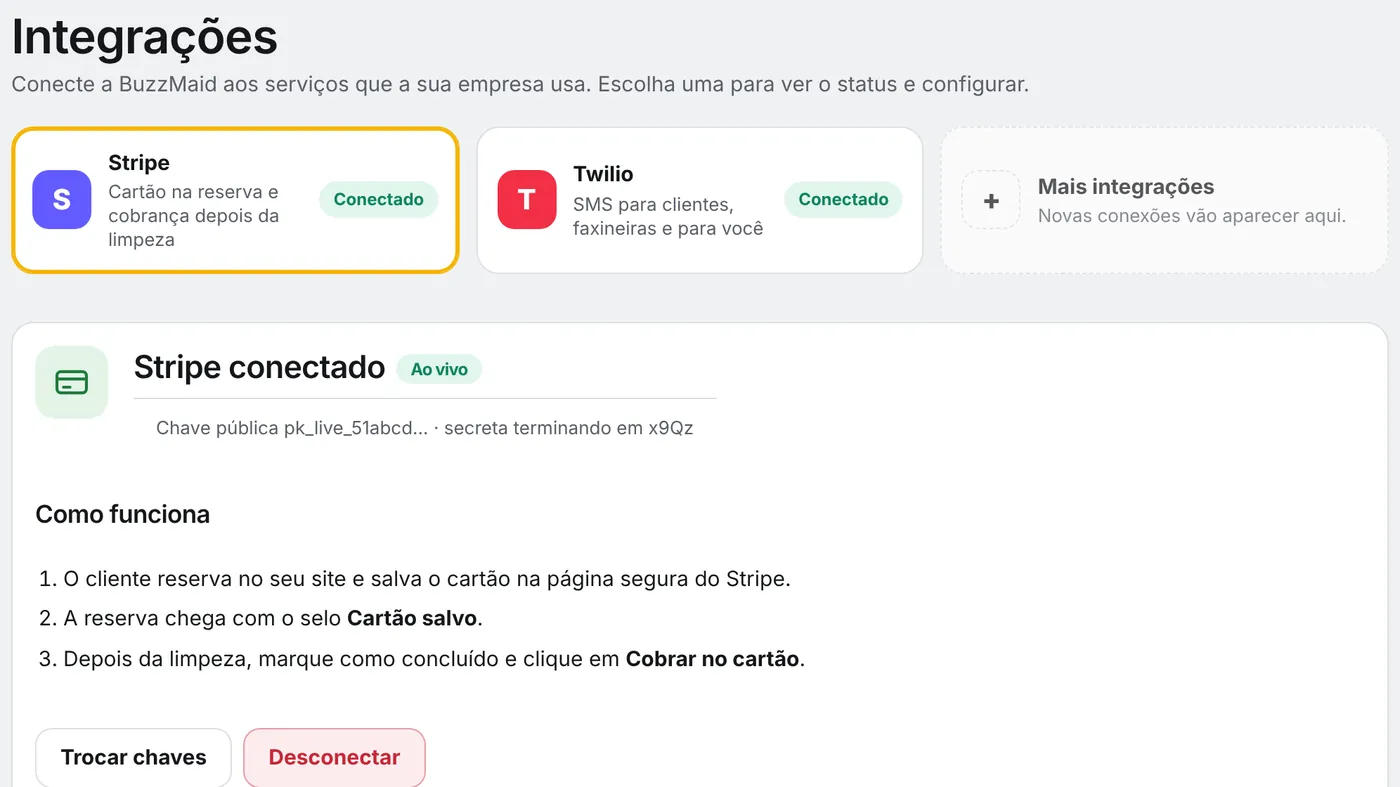
A chave secreta fica guardada no servidor e nunca mais aparece no painel. Para trocar as chaves, use Trocar chaves; para parar de usar o Stripe, Desconectar.
Passo 6 · Deixe o cartão ligado na página de reserva
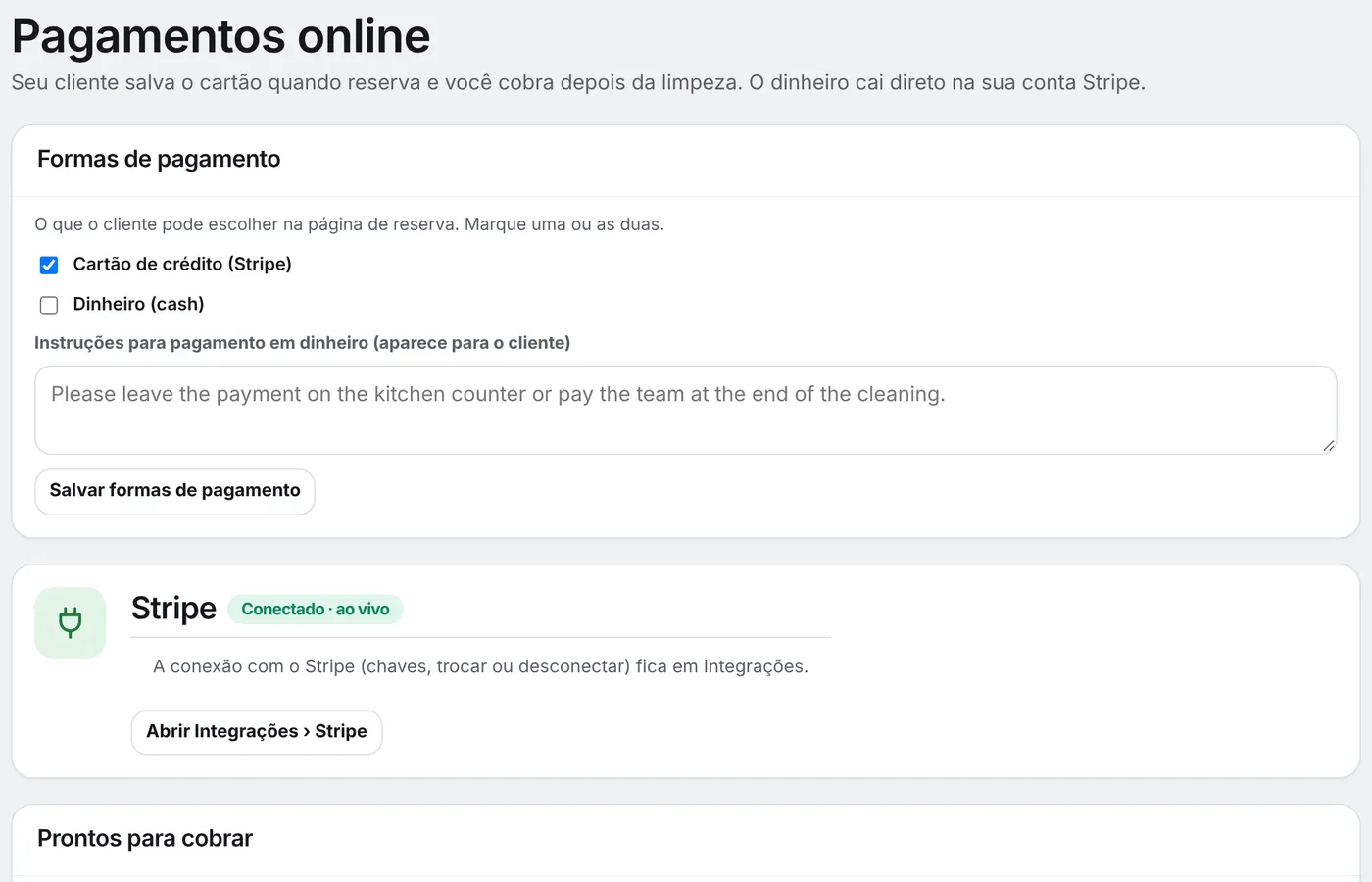
Ao conectar, a BuzzMaid já liga o cartão como forma de pagamento. Para conferir, abra Pagamentos online › Formas de pagamento: Cartão de crédito (Stripe) precisa estar marcado. Você pode deixar Dinheiro marcado junto, se aceita os dois.
Como a cobrança funciona no dia a dia
- O cliente reserva na sua página e salva o cartão na página segura do Stripe. Nada é cobrado na hora.
- A reserva chega no painel com o selo Cartão salvo.
- Depois da limpeza, marque como concluída e clique em Cobrar no cartão (ou cobre várias de uma vez em Cobranças).
- Gorjetas, cobranças extras e reembolsos também saem pelo Stripe, e o cliente pode trocar o cartão na área do cliente.
Quer testar antes? (opcional)
No Stripe, ligue o modo de teste (sandbox) e copie as chaves de teste (pk_test_ e sk_test_). Cole na BuzzMaid: o painel mostra Modo teste. Faça uma reserva usando o cartão 4242 4242 4242 4242, qualquer data futura e qualquer CVC. Nenhum dinheiro de verdade passa. Quando terminar, volte em Trocar chaves e cole as chaves live.
Deu algum problema?
- "Chave inválida" ao salvar
- Confira se copiou a chave inteira, sem espaço no começo ou no fim, e se as duas chaves são do mesmo modo (as duas
liveou as duastest). - O painel diz "Modo teste", mas eu quero cobrar de verdade
- Você colou as chaves de teste. Desligue o modo de teste no Stripe, copie as chaves
livee use Trocar chaves. - O cartão do cliente foi recusado
- O motivo aparece em Cobranças › Cartões recusados. O cliente pode pôr outro cartão na área do cliente e você cobra de novo.
- Quando o dinheiro cai no meu banco?
- Quem decide é o Stripe (payouts). Nos EUA, normalmente em 2 dias úteis. Veja em Stripe › Balances.
Still need help?¿Todavía necesitas ayuda?Ainda precisa de ajuda?
Send us an email and we'll help you set it up.Escríbenos y te ayudamos a configurarlo.Mande um e-mail que a gente ajuda você a configurar.
[email protected]